Aide aux acheteurs
Ce soir, une seule chose à réussir : votre première note rangée.
Le reste peut attendre. Voici les gestes du premier soir, ce qui peut bloquer, et comment me joindre : je réponds moi-même, sous 2 jours ouvrés.
Votre e-mail d’accès
Dès la confirmation du paiement, vous recevez deux e-mails : la confirmation de commande avec sa facture, et votre accès. L’e-mail d’accès contient votre clé de licence, un lien de téléchargement personnel et le lien de votre page « Mes vidéos ». Gardez-le pour vous.
- Le lien de téléchargement est valable 30 jours. Il peut vous être renvoyé sur simple demande.
- Un paiement encore en attente n’ouvre aucun accès : l’e-mail part quand le paiement est confirmé.
Pas d’e-mail d’accès ? Regardez dans vos indésirables, puis écrivez à contact@optimike.net avec l’adresse utilisée pour le paiement.
Installer Obsidian et le coffre, puis faire votre première note
Vous n’avez jamais ouvert Obsidian ? Mon tutoriel gratuit sur optimike.net vous montre l’essentiel avant d’installer le coffre.
Sur un ordinateur sous Windows ou Mac, les deux systèmes vérifiés, avec Obsidian 1.13 ou plus récent, gratuit. La leçon 2 du parcours montre chaque geste en vidéo.
Sur Mac, sur téléphone, et les modules livrés
Les modules activés à la première ouverture : Journals, Templater, QuickAdd, Notebook Navigator, Frontmatter Date Manager et Margelle Hub. Les raccourcis de cette page sont ceux de Windows ; sur Mac, remplacez Ctrl par Cmd.
Ce soir, sur votre téléphone, vous pouvez lire ; l’installation et la première note se font sur l’ordinateur. Windows et Mac : vérifiés. Il faut aussi Obsidian 1.13 ou plus récent, gratuit, y compris pour un usage professionnel. Le coffre ne s’installe pas sur un téléphone ; vous pouvez ensuite l’ouvrir dans l’application Obsidian du vôtre si vous le synchronisez (avec Obsidian Sync, payant, ou l’outil de votre choix). Margelle n’inclut ni application mobile ni synchronisation, et rien n’a été vérifié sur téléphone. La leçon 2 du parcours montre chaque geste en vidéo.
- Si ce n’est pas déjà fait, installez Obsidian depuis obsidian.md : c’est gratuit.
- Téléchargez le zip du coffre depuis votre page de téléchargement, et décompressez-le là où vous voulez garder vos notes.
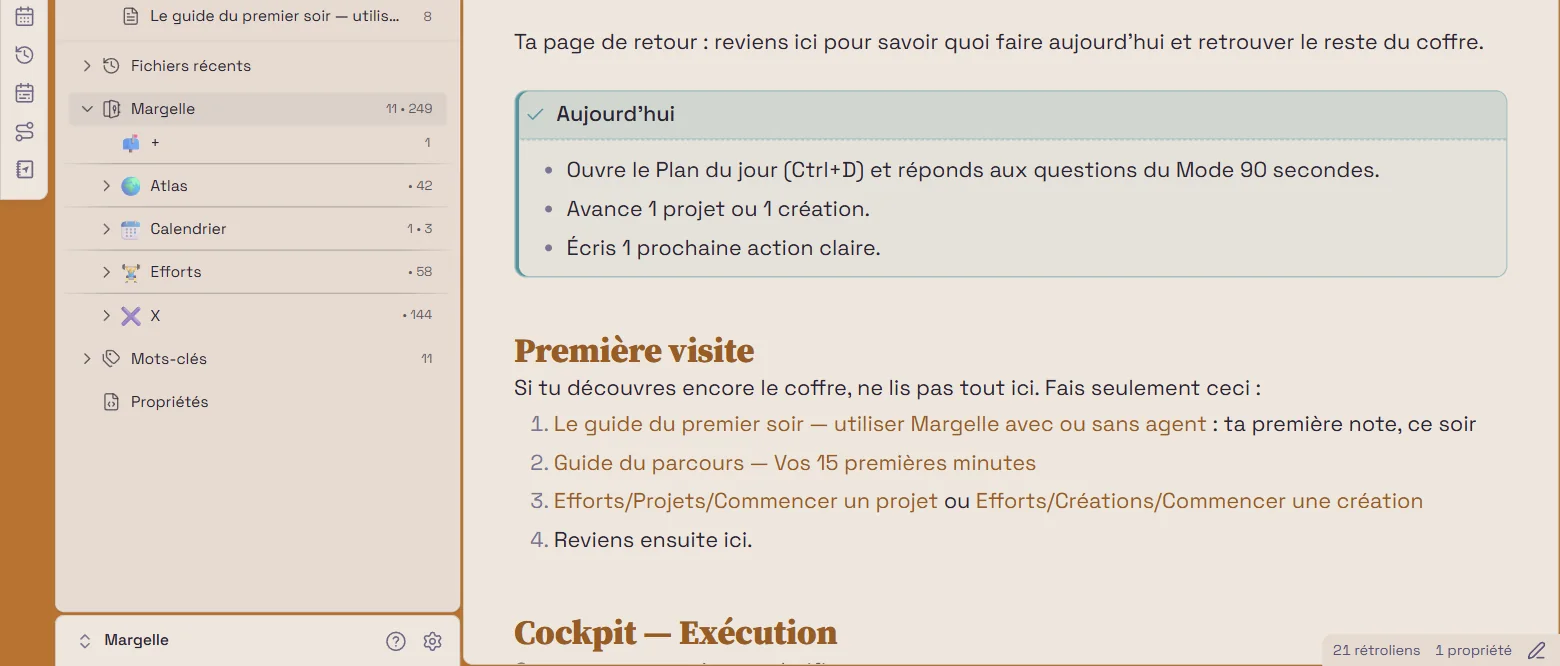
- Dans Obsidian, choisissez « Ouvrir un dossier comme coffre », puis le dossier « Margelle » lui-même, pas celui qui le contient.
- À la première ouverture, choisissez « Faire confiance à l’auteur et activer les modules » : c’est le message habituel d’Obsidian pour un coffre livré avec ses modules ; l’auteur, c’est moi.
- Avec ChatGPT : collez-lui d’abord le message plus bas, avec votre pensée ; sa réponse vous dit quoi choisir et quoi écrire.
- Ctrl+D ouvre la note du jour.
- Ctrl+S : choisissez Projet, Création ou Idée, donnez un titre, écrivez votre pensée et une prochaine action.
- Revenez à la note du jour (Ctrl+D) et, sous « Lien vers l’action », tapez [[ puis le début du titre, et Entrée. Votre première note est rangée.
Avec ChatGPT, le message du premier soir. Remplacez les points de suspension par votre pensée :
Je range une pensée dans un coffre Obsidian qui propose trois choix :
- Projet : quelque chose doit avancer ;
- Création : quelque chose doit sortir (vidéo, texte, offre) ;
- Idée : à garder pour plus tard.
Voici ma pensée : « … ».
Réponds en 4 lignes : le choix (Projet, Création ou Idée), un titre court, une ou deux phrases à écrire dans la note, et une prochaine action qui commence par un verbe et tient en une séance.
Votre licence et vos appareils
Pour les mises à jour, activez Margelle Hub quand vous voulez : sur votre page de téléchargement, le bouton l’active dans Obsidian, sans clé à copier ; sinon, Paramètres → Margelle Hub, collez votre clé, « Activer ». Cinq appareils au plus, davantage sur simple demande ; vous en désactivez un depuis le Hub. Le coffre fonctionne sans lui.
Avec un agent IA, ou sans
Avec ChatGPT, rien à faire ici. Un agent (Claude Code, Codex…), une IA qui ouvre elle-même vos fichiers, est facultatif. Si vous en avez un, ouvrez-le dans le dossier du coffre, où il trouve ses consignes et ses skills. « Installer les skills pour mon agent », dans les paramètres de Margelle Hub, les copie dans .claude/skills et .agents/skills, sans écraser un dossier modifié. S’il ne cite pas AGENTS.md : vérifiez qu’il est lancé dans le dossier du coffre, puis sa version (Claude Code : 2.1.277 ou plus). Je réponds à vos questions sur votre agent ou sur ChatGPT ; je ne les configure pas à votre place.
Sauvegarde
Avant une mise à jour ou un changement d’ordinateur, copiez le dossier entier du coffre ailleurs. Pour changer d’ordinateur, la note « Changer d’ordinateur sans rien perdre » dit quoi reprendre : la licence, Margelle Hub, vos réglages, et un dossier caché du coffre (son nom commence par un point).
Si ça bloque le premier soir
- Mes notes sont partout. Faut-il tout trier avant ? Non. Partez d’un projet en cours et de ce que vous en pensez aujourd’hui : seule la fiche du projet dit ce qui vaut. Le coffre a déjà une place pour chaque note.
- J’ai déjà un coffre, ou mes notes sont ailleurs (Notion, des PDF, ChatGPT). Margelle s’installe à côté, sans lire ni modifier vos notes actuelles. Rapportez-y plus tard une note à la fois. L’import guidé d’un ancien coffre Obsidian est en préparation.
- Je préfère parler qu’écrire. Dictez votre pensée : dans Obsidian, avec Windows + H, ou à ChatGPT, dont vous recopiez la réponse.
- Obsidian n’affiche pas la page d’accueil du coffre. Vous avez sans doute ouvert le dossier qui le contient : rouvrez le dossier du coffre lui-même.
- Ctrl+D (la note du jour) ou Ctrl+S (une nouvelle note) ne fait rien. Le coffre est resté en mode restreint : dans Obsidian, Paramètres → Modules complémentaires → « Quitter le mode restreint ».
- Rien de tout ça ? Écrivez-moi, ou envoyez-moi un vocal : ce que vous faisiez et ce qui s’est affiché, avec une capture si possible.
Où sont les vidéos
Les 12 leçons et les 14 guides écrits sont sur votre page « Mes vidéos », ouverte dès le paiement, sans compte à créer ; le lien est dans votre e-mail d’accès. Sous-titres par défaut.
- L’accès dure 12 mois à compter de l’achat ; le coffre reste à vous sans limite de durée.
- Le lien est personnel : ne le partagez pas.
- Lien perdu ? Redemandez-le depuis « Mes vidéos », ou écrivez-moi : il part à l’adresse de l’achat.
L’aide de 30 jours
Pendant 30 jours à compter du paiement, posez-moi vos questions par écrit ou en vocal :
- par e-mail à contact@optimike.net ;
- ou sur Telegram ou WhatsApp, si vous le demandez dans votre premier message.
Je réponds moi-même sous 2 jours ouvrés, sans rendez-vous. Si je dépasse ce délai, votre aide est prolongée de 30 jours.
Au 7e jour de pratique, envoyez-moi le bilan de votre première semaine : je le lis et je vous réponds par écrit.
Les conditions exactes
Je réponds moi-même, par écrit ou en vocal, sous 2 jours ouvrés (du lundi au vendredi, hors jours fériés en France), sans rendez-vous. Si je ne réponds pas à une question dans ce délai, votre aide est prolongée de 30 jours, à chaque dépassement. Les jours d’absence que j’annonce (vacances, maladie) ne comptent pas dans ce délai. L’aide porte sur la prise en main du coffre, les leçons et la méthode.
Le bilan du 7e jour se lit pendant vos 30 jours d’aide : c’est la revue que le parcours vous fait écrire.
Après 30 jours : le support par e-mail
Le support reste ouvert sans limite de durée, par e-mail, réponse sous 2 jours ouvrés : vidéos, installation, leçons, anomalies du coffre.
Ni l’aide ni le support ne couvrent : la configuration de votre agent à votre place (vos questions à son sujet restent couvertes), le coaching individuel, la migration d’un coffre existant.
Changer d’avis : 14 jours, remboursement sans justification
Pendant 14 jours à compter du paiement, remboursement sans justification, même après l’accès au coffre et aux vidéos, que vous ayez suivi le parcours ou non.
- Faites votre demande par e-mail à contact@optimike.net, ou avec le formulaire de rétractation.
- Vous recevez un accusé de réception par e-mail.
- Le remboursement intégral intervient au plus tard 14 jours après la réception de votre demande, par le même moyen de paiement.
- La licence et l’accès aux vidéos sont alors retirés, et vous supprimez les éléments fournis : modèles, notes exemples, guides, skills et plugin. Les notes que vous avez créées vous-même restent les vôtres.
Le détail est dans les conditions générales de vente.
Vous bloquez ?
Écrivez-moi, ou envoyez un vocal : je réponds sous 2 jours ouvrés.